|
|
|
|
|
Utiliser les fonctions de visualisation Connaître les commandes d'assemblage Commencer
un nouveau Ajouter une nouvelle pièce dans l’assemblage Placer
une contrainte de plaquage
Placer une contrainte d’affleurement Placer une contrainte de logement Commencer
une nouvelle Créer la première vue du dessin : Vue de base Créer
une vue orthogonale Habiller un dessin avec des lignes d’axe Représenter
une pièce Habiller un dessin avec une cote dimensionnelle Insérer
les repères des |
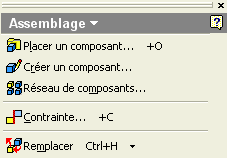
Placer une contrainte de "Plaquage" :Quand au moins deux pièces sont insérées dans l’assemblage, on a accès à la fonction "Contrainte...".
Après avoir sélectionné les deux éléments géométriques (appartenant à deux pièces différentes), et éventuellement noté un décalage entre les éléments, il faut "Appliquer" la contrainte.
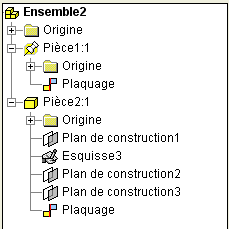
Dans le navigateur, toutes les contraintes de plaquage apparaissent sous le nom « Plaquage » seul sans spécification de point, de ligne, ou de plan. Une contrainte entre deux pièces apparaît sur les deux pièces qui ont été plaquées.
|